
- 분류 전체보기 (322)

반응형
Recent Posts
Recent Comments
Link
| 일 | 월 | 화 | 수 | 목 | 금 | 토 |
|---|---|---|---|---|---|---|
| 1 | 2 | 3 | ||||
| 4 | 5 | 6 | 7 | 8 | 9 | 10 |
| 11 | 12 | 13 | 14 | 15 | 16 | 17 |
| 18 | 19 | 20 | 21 | 22 | 23 | 24 |
| 25 | 26 | 27 | 28 | 29 | 30 | 31 |
Tags
- Til
- github
- 생성 패턴
- 경로 계획 알고리즘
- Go-lang
- Playwright
- 회고
- ssh
- 커머스
- amazon ecs
- 신혼 여행
- 지표
- 청첩장 모임
- AWS
- 실용주의 프로그래머
- PostgreSQL
- 디자인 패턴
- Rust
- MAPF
- AWS 비용 절감
- DevOps
- study
- 논문 정리
- 14일 공부
- leetcode
- 티스토리챌린지
- terraform
- docker
- 구조 패턴
- 오블완
Archives
- Today
- Total
밤 늦게까지 여는 카페
vim PlugIn 사용법 본문
반응형
vim 설치법 + 사용법 포스팅은 유용하셨나요?
vim 역시 vscode와 마찬가지로 extension이 존재합니다.
Vim Awesome에서 인기 많은 plugin을 확인할 수 있고, 플러그인들을 설정할 수 있는 키워드를 받을 수 있습니다.
그러면 바로 본론으로 들어가서 설치방법과 vim PlugIn을 추가하는 방법을 알려드리겠습니다!
설치방법
1. 다음 명령어를 실행해줍니다.
sudo apt install git -y
git clone https://github.com/goodahn/vim.settings .vim.settings
pushd .vim.settings
./install.sh
popd
rm -rf .vim.settings- 위의 명령어를 실행하면 .vimrc에 명령어가 추가되므로 기존에 커스텀된 .vimrc를 가지고 있는 분들은 주의하세요!
2. vim을 열어서 PlugIn이 정상적으로 설치되었는지 확인한다.
- vim을 열어서 :PlugIn 을 입력하면 다음과 같은 화면이 출력되어야 한다.

PlugIn 추가 방법
1. 추가하고 싶은 vim plugin을 찾는다.
- golang 관련 플러그인을 찾아보았다.

- 인기가 많은 vim-go 선정!

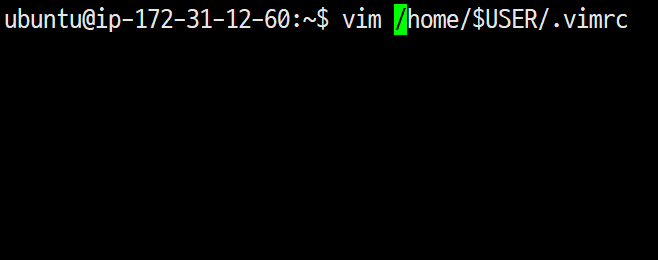
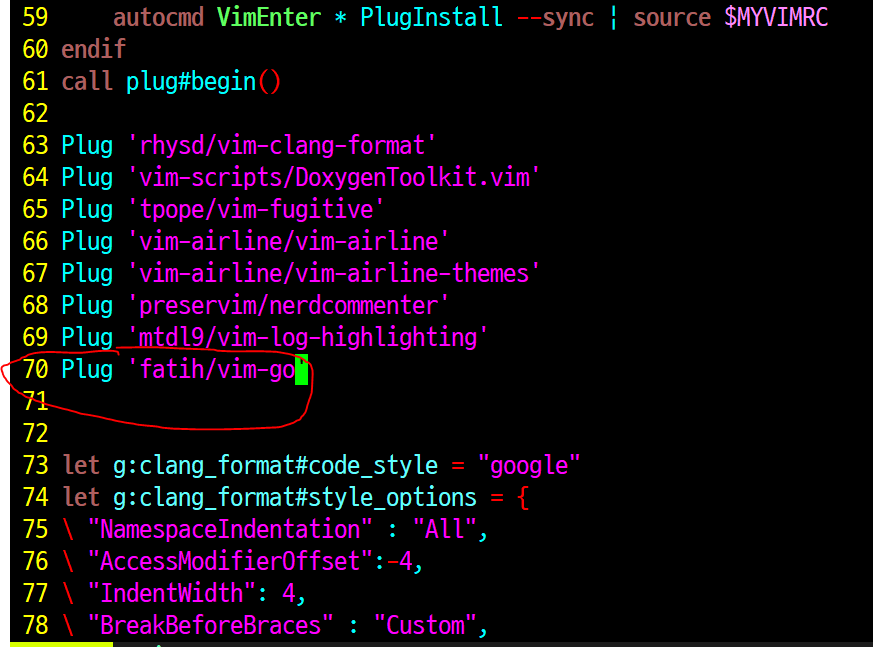
2. Plug 'fatih/vim-go'를/home/$USER/.vimrc 에 추가한다.
- "INSTALL FROM" 부분에서 VimPlug을 클릭하면 나오는 내용입니다.

- /home/$USER/.vimrc에 추가!
3. PlugIn을 설치한다.
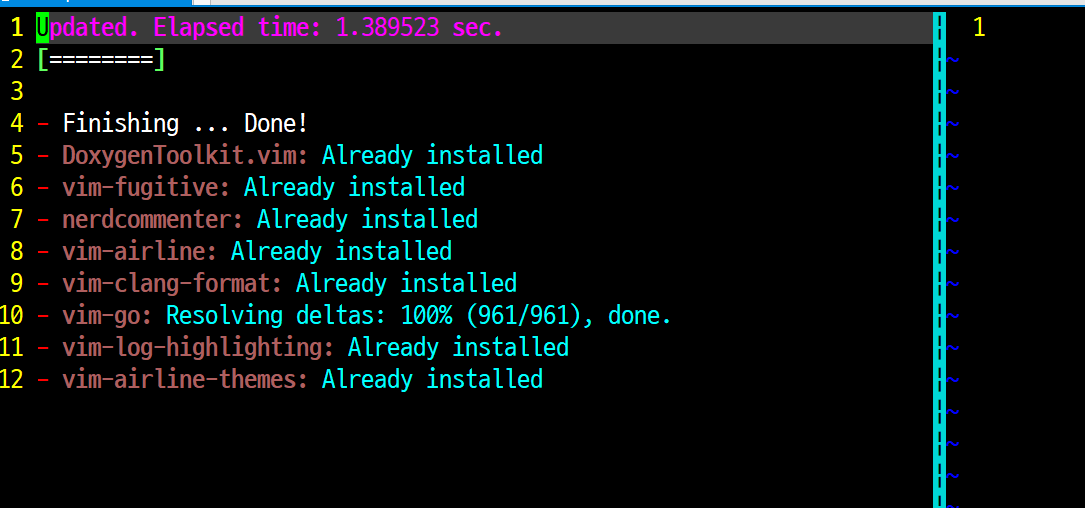
- vim을 켠 뒤, :PlugInstall 입력하면 다음과 같은 화면이 출력되어야 합니다.
4. vim을 이용하여 go 파일을 작성하면서 vim-go가 정상적으로 설치되었는지 확인한다.
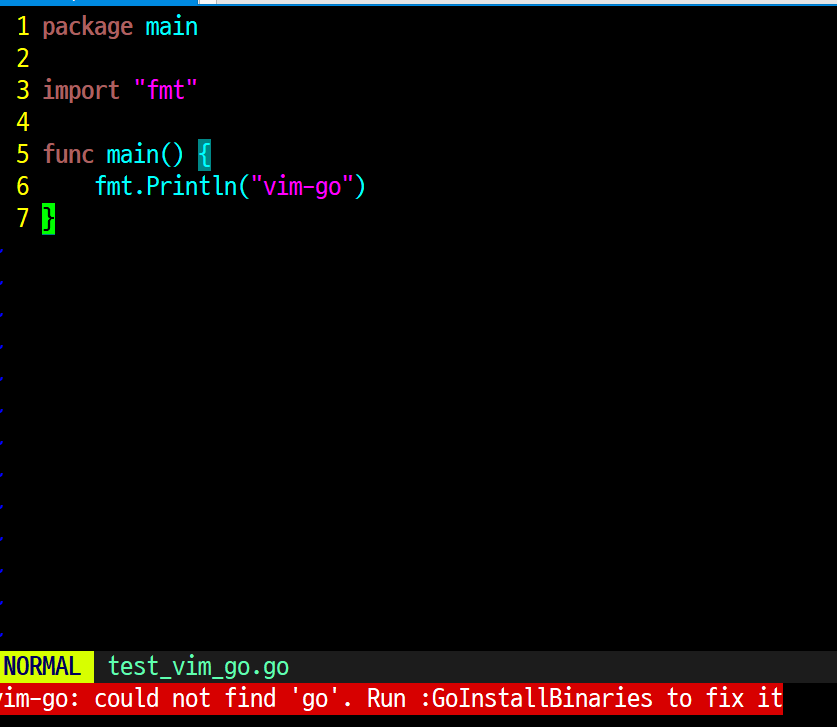
- .go 파일을 작성하면서 vim-go가 제대로 설치되었는지 확인합니다.
go 파일을 생성했더니 본문과 같은 코드가 자동으로 생성되며 go가 설치되어 있지 않다고 메시지가 출력되네요!
반응형
'유용한 툴 > 에디터' 카테고리의 다른 글
| vscode에서 파이썬 정적 타입 검사 도구 mypy 사용 시, "import requests"에 빨간줄 뜨는 현상 (0) | 2024.03.06 |
|---|---|
| vim 설치법 + 사용법 (0) | 2022.08.11 |
| vscode extension 설치법 및 추천 리스트 (0) | 2022.08.10 |
| vscode 설치법 + 사용법 (0) | 2022.08.05 |
'유용한 툴/에디터' Related Articles
more


