
- 분류 전체보기 (323)

반응형
Recent Posts
Recent Comments
Link
| 일 | 월 | 화 | 수 | 목 | 금 | 토 |
|---|---|---|---|---|---|---|
| 1 | 2 | 3 | ||||
| 4 | 5 | 6 | 7 | 8 | 9 | 10 |
| 11 | 12 | 13 | 14 | 15 | 16 | 17 |
| 18 | 19 | 20 | 21 | 22 | 23 | 24 |
| 25 | 26 | 27 | 28 | 29 | 30 | 31 |
Tags
- 구조 패턴
- AWS
- Go-lang
- AWS 비용 절감
- 티스토리챌린지
- Rust
- 회고
- 신혼 여행
- 생성 패턴
- DevOps
- 실용주의 프로그래머
- github
- 경로 계획 알고리즘
- 지표
- 14일 공부
- leetcode
- PostgreSQL
- ssh
- study
- 청첩장 모임
- terraform
- 커머스
- 논문 정리
- 오블완
- docker
- Til
- MAPF
- amazon ecs
- 디자인 패턴
- Playwright
Archives
- Today
- Total
밤 늦게까지 여는 카페
vim 설치법 + 사용법 본문
반응형
VIM
xshell을 이용해서 서버에 접속하면 단순히 프로그램을 실행시키는 것뿐만 아니라 로그를 확인하거나 소스 코드를 수정해야 할 수도 있습니다.
SSH 클라이언트에서 파일을 어떻게 수정할 수 있을까요? 바로 vim을 이용하시면 됩니다.
nano, emacs 도 있지만 저는 vim이 가볍고 플러그인을 활용했을 때 확장성도 좋더라구요!
리눅스 서버 혹은 임베디드 PC를 사용하시는 분들은 아마 친숙하실거에요 :)
그러면 본론으로 들어가서 설치법과 간단한 사용법을 알려드리겠습니다!
설치법 + 사용법(리눅스)
1. 패키지 매니저를 입력하여 vim을 설치합니다.
리눅스 종류에 맞게 명령어를 입력하시면 됩니다.
- debian, ubuntu
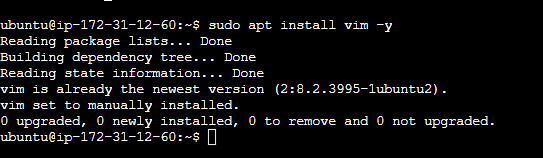
- sudo apt install vim -y
(이미 설치되어 있으면 스크린샷처럼 메시지가 출력이 됩니다)
- sudo apt install vim -y
- redhat
- sudo yum install vim -y
(이미 설치되어 있으면 스크린샷처럼 메시지가 출력이 됩니다)
- sudo yum install vim -y

2. vim이 정상적으로 설치되었는지 확인합니다.
- vim --version
정상적으로 설치되었으면 다음과 같이 메시지가 길게 출력됩니다.

3. vim 을 이용하여 파일을 편집합니다!
- vim {파일명} 을 입력합니다.

- 파일이 열리면 다음과 같이 파일 내용이 보입니다(저는 새로운 파일을 생성해서 텅 비어있습니다).

- 키를 입력하더라도 아무런 동작이 없을텐데 당황하지 말고 "i" 키를 입력하면 파일을 수정할 수 있게 됩니다.
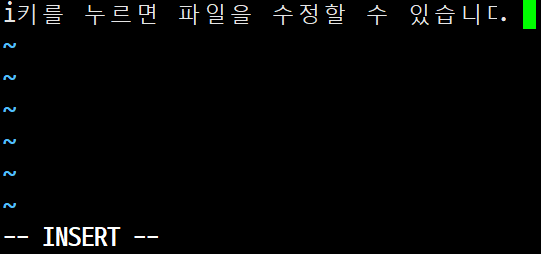
- 앗, 파일을 전부 수정했는데 vim을 끌 수가 없어요! 당황하지 말고 "esc"키를 누르세요.
화면 하단의 -- INSERT -- 가 사라지게 됩니다.
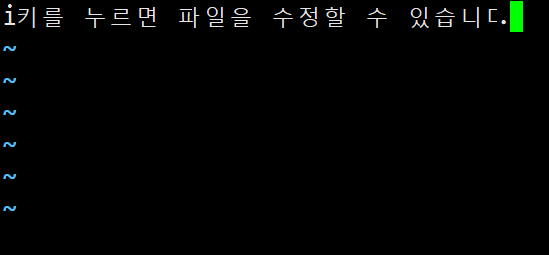
- ":w"를 입력한 뒤 "enter"키를 입력해서 내용을 저장합니다.
":w"를 입력하면 -- INSERT -- 가 있던 자리에 ":w"가 적힙니다.

- "enter"키를 입력하면 화면과 같이 파일이 작성되었다고 출력됩니다.
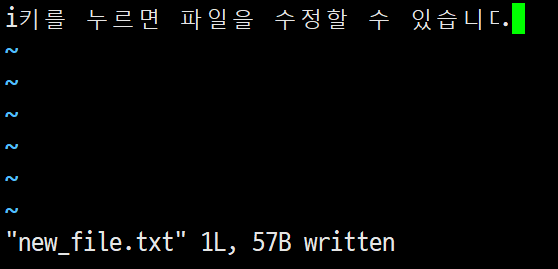
- ":q"를 입력한 뒤 "enter"키를 입력하면 vim이 종료됩니다.
":q"를 입력하면 -- INSERT -- 가 있던 자리에 ":q"가 적힙니다.

그 상태에서 "enter"키를 입력하면 vim이 종료됩니다.

- vim new_file.txt 명령어를 이용하여 파일을 열어보면 내용이 저장되어 있는 것을 확인할 수 있습니다.

4. vim cheat sheet을 활용하여 기능 100% 활용해봐요!
반응형
'유용한 툴 > 에디터' 카테고리의 다른 글
| vscode에서 파이썬 정적 타입 검사 도구 mypy 사용 시, "import requests"에 빨간줄 뜨는 현상 (0) | 2024.03.06 |
|---|---|
| vim PlugIn 사용법 (0) | 2022.08.12 |
| vscode extension 설치법 및 추천 리스트 (0) | 2022.08.10 |
| vscode 설치법 + 사용법 (0) | 2022.08.05 |
'유용한 툴/에디터' Related Articles
more


