
반응형
Recent Posts
Recent Comments
Link
| 일 | 월 | 화 | 수 | 목 | 금 | 토 |
|---|---|---|---|---|---|---|
| 1 | 2 | 3 | ||||
| 4 | 5 | 6 | 7 | 8 | 9 | 10 |
| 11 | 12 | 13 | 14 | 15 | 16 | 17 |
| 18 | 19 | 20 | 21 | 22 | 23 | 24 |
| 25 | 26 | 27 | 28 | 29 | 30 | 31 |
Tags
- 논문 정리
- 오블완
- 티스토리챌린지
- MAPF
- Rust
- leetcode
- ssh
- AWS 비용 절감
- 청첩장 모임
- 지표
- 생성 패턴
- study
- AWS
- terraform
- Til
- docker
- Playwright
- 경로 계획 알고리즘
- 실용주의 프로그래머
- DevOps
- PostgreSQL
- 커머스
- 디자인 패턴
- 14일 공부
- amazon ecs
- 토스
- github
- 구조 패턴
- 신혼 여행
- Go-lang
Archives
- Today
- Total
밤 늦게까지 여는 카페
SCP 사용법(WinSCP) 본문
반응형
SCP란
SCP는 Secure Copy의 약자로 SSH와 비슷하지만 파일 전송에 특화된 버전이라고 생각하시면 되겠습니다.
서버에 적재된 로그를 로컬 머신으로 가져와서 분석하고 싶거나 빠르게 파일을 교체하고 싶을 때 사용할 수 있습니다.
SCP 사용법
SCP를 사용하여 다른 컴퓨터로 파일을 전송하기 위해서는 SCP Client 프로그램을 설치해야 합니다.
FileZilla, WinSCP, FileFTP 등 여러 SCP Client 프로그램들이 있지만 이번에는 WinSCP를 다뤄보도록 하겠습니다.
(WinSCP도 제가 사용하고 있습니다 ㅋㅋㅋ)
1. WinSCP를 설치합니다.
- https://winscp.net/eng/download.php 링크에 들어가셔서 WinSCP 설치파일을 다운로드 받습니다.
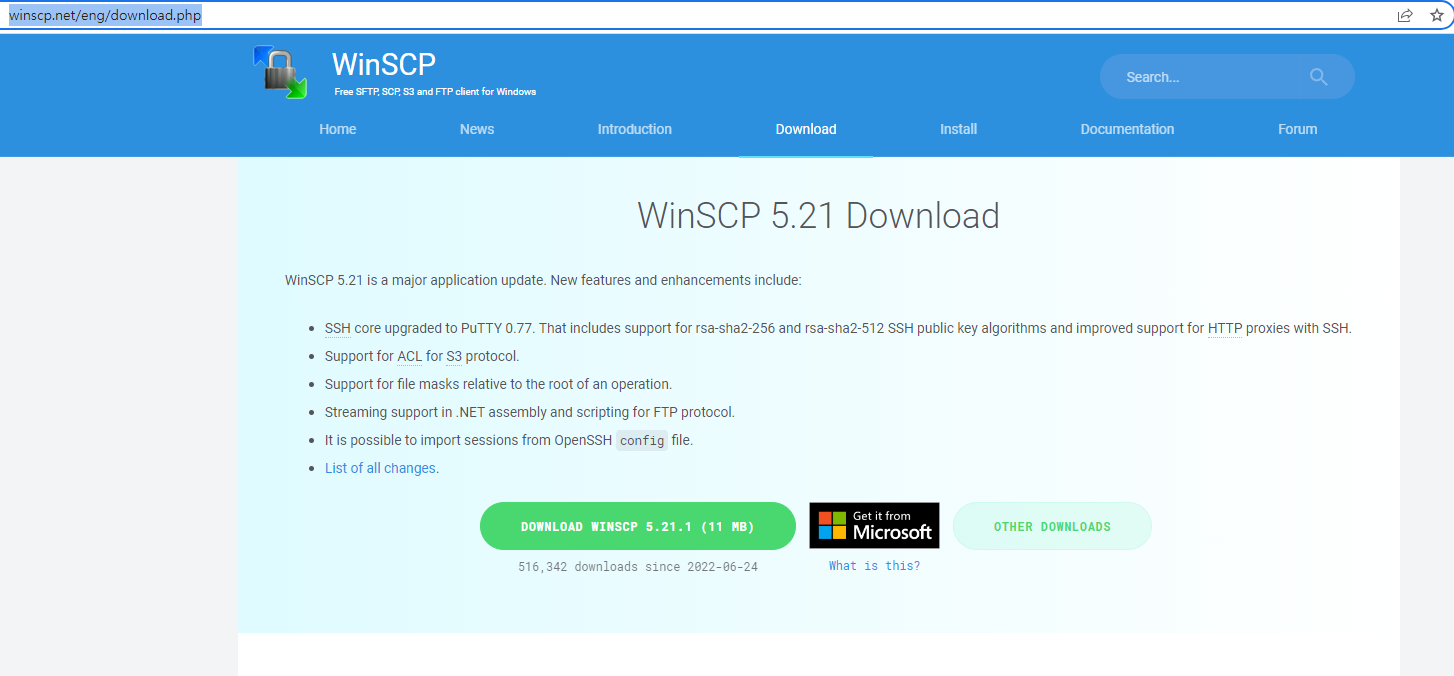
- 설치파일을 실행해서 WinSCP를 컴퓨터에 설치합니다.
2. WinSCP를 실행하여 다른 컴퓨터로 파일을 전송합니다.
- WinSCP를 실행하면 다음과 같은 창이 뜹니다.
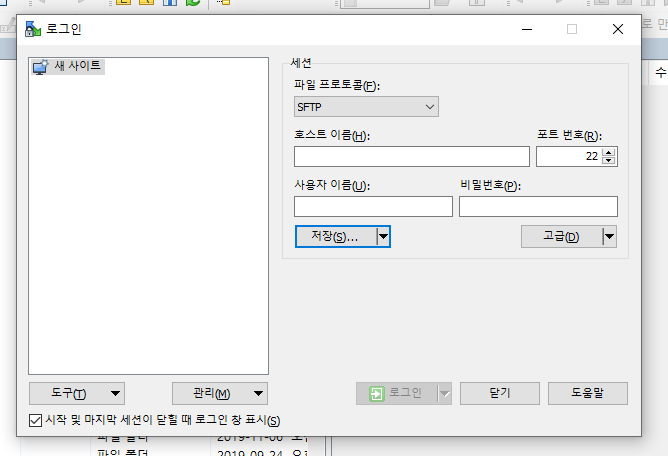
- "호스트 이름" 칸에 접속할 서버의 주소를 입력하고 계정 정보를 "사용자 이름", "비밀번호" 칸에 입력해줍니다.
- xshell과 비슷하게 연결 정보를 저장할 수 있습니다. 파일 전송이 잦을 것 같으면 연결 정보를 입력한 후에 "저장" 버튼을 눌러서 연결 정보를 저장합니다.
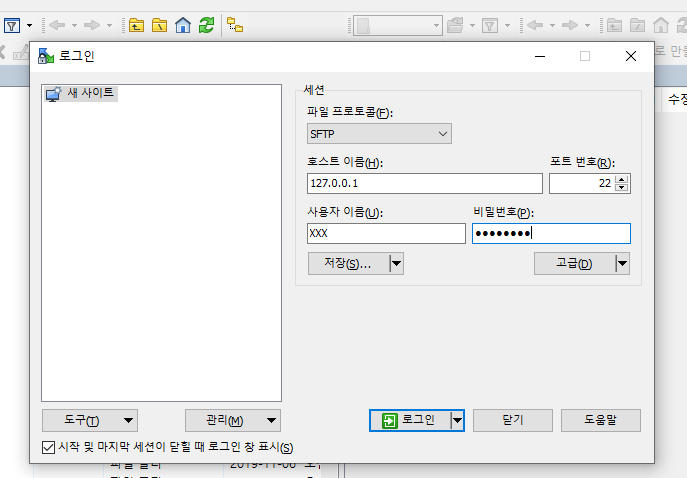
- 접속에 성공하면 Window 탐색기마냥 서버를 돌아다닐 수 있고, 파일을 옮길 수 있습니다!
반응형