
- 분류 전체보기 (329)

반응형
Recent Posts
Recent Comments
Link
| 일 | 월 | 화 | 수 | 목 | 금 | 토 |
|---|---|---|---|---|---|---|
| 1 | ||||||
| 2 | 3 | 4 | 5 | 6 | 7 | 8 |
| 9 | 10 | 11 | 12 | 13 | 14 | 15 |
| 16 | 17 | 18 | 19 | 20 | 21 | 22 |
| 23 | 24 | 25 | 26 | 27 | 28 | 29 |
| 30 | 31 |
Tags
- Go-lang
- DevOps
- AWS
- amazon ecs
- Playwright
- 경로 계획 알고리즘
- PostgreSQL
- 실용주의 프로그래머
- 청첩장 모임
- 커머스
- Til
- github
- 구조 패턴
- 티스토리챌린지
- AWS 비용 절감
- 디자인 패턴
- Rust
- 생성 패턴
- 토스
- docker
- study
- leetcode
- 오블완
- terraform
- 지표
- 14일 공부
- 회고
- 논문 정리
- MAPF
- ssh
Archives
- Today
- Total
밤 늦게까지 여는 카페
SSH 사용법(xshell) 본문
반응형
SSH란
SSH는 Secure Shell의 약자로 같은 네트워크의 컴퓨터로 접속할 수 있도록 도와주는 응용 프로그램 혹은 프로토콜을 일컫습니다.
간단히 말하면 Windows OS의 "원격 데스크톱 연결" 앱의 CLI 버전입니다.

80년대 DOS도 아니고 무슨 CLI냐고 하실 수 있겠지만 직접 서버를 관리하거나 서버를 현장에 설치해야 하는 경우에 많이 사용합니다. (그외에도 사용할 수 있는 경우가 많습니다!)
SSH 사용법
SSH를 사용하여 다른 컴퓨터로 접속하기 위해서는 SSH Client 프로그램들을 설치해야 합니다.
putty, xshell, MobaXterm, Terminals 등 여러 SSH Client가 있지만 이번에는 xshell을 다뤄보도록 하겠습니다.
(제가 xshell을 사용합니다 ㅎㅎ)
1. xshell을 설치합니다.
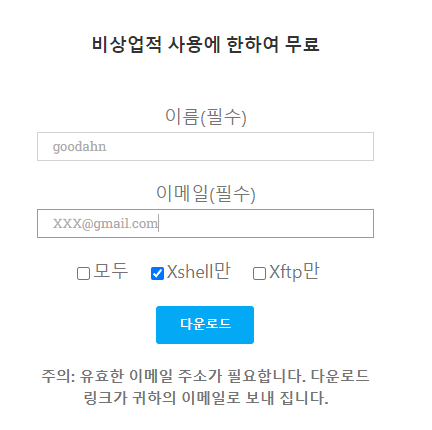
- https://www.netsarang.com/ko/free-for-home-school/ 링크에 들어가셔서 아래 이미지처럼 이메일을 입력하고 다운로드를 클릭하면 다음 페이지로 넘어갑니다.
(이메일로 다운로드 링크가 전송되기 때문에 정확하게 입력해주셔야 합니다!!!)

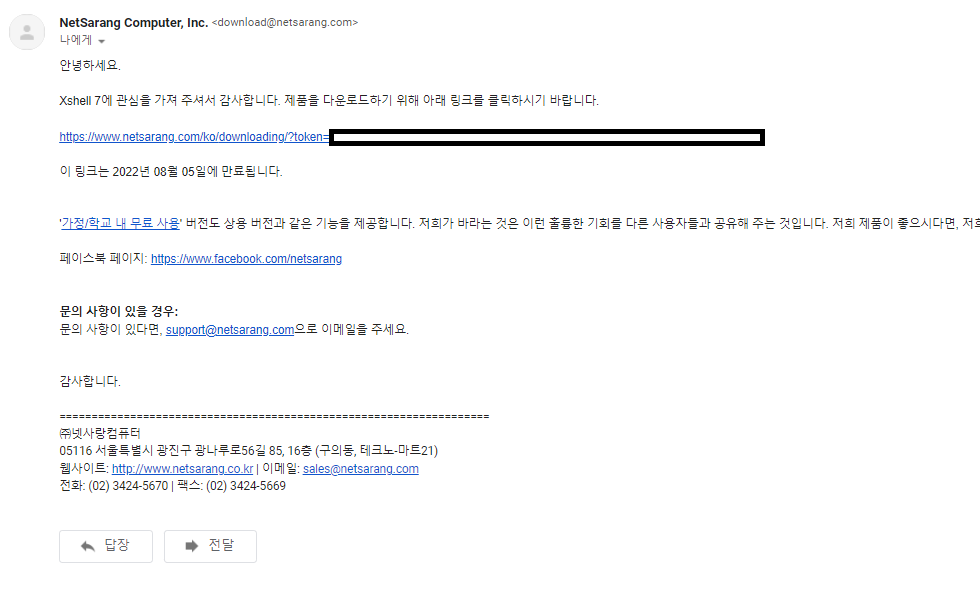
- 이메일을 확인해보면 xshell 다운로드 링크가 포함된 메일이 와있습니다! 링크를 눌러서 파일을 설치합니다.
(스팸 메일함에 있을수도 있으니 확인 필요합니다!)
- 설치된 파일을 실행하여 xshell을 컴퓨터에 설치합니다.
2. xshell을 실행하여 다른 컴퓨터에 원격 접속합니다.
- xshell을 실행시키면 다음과 같은 창이 뜹니다.
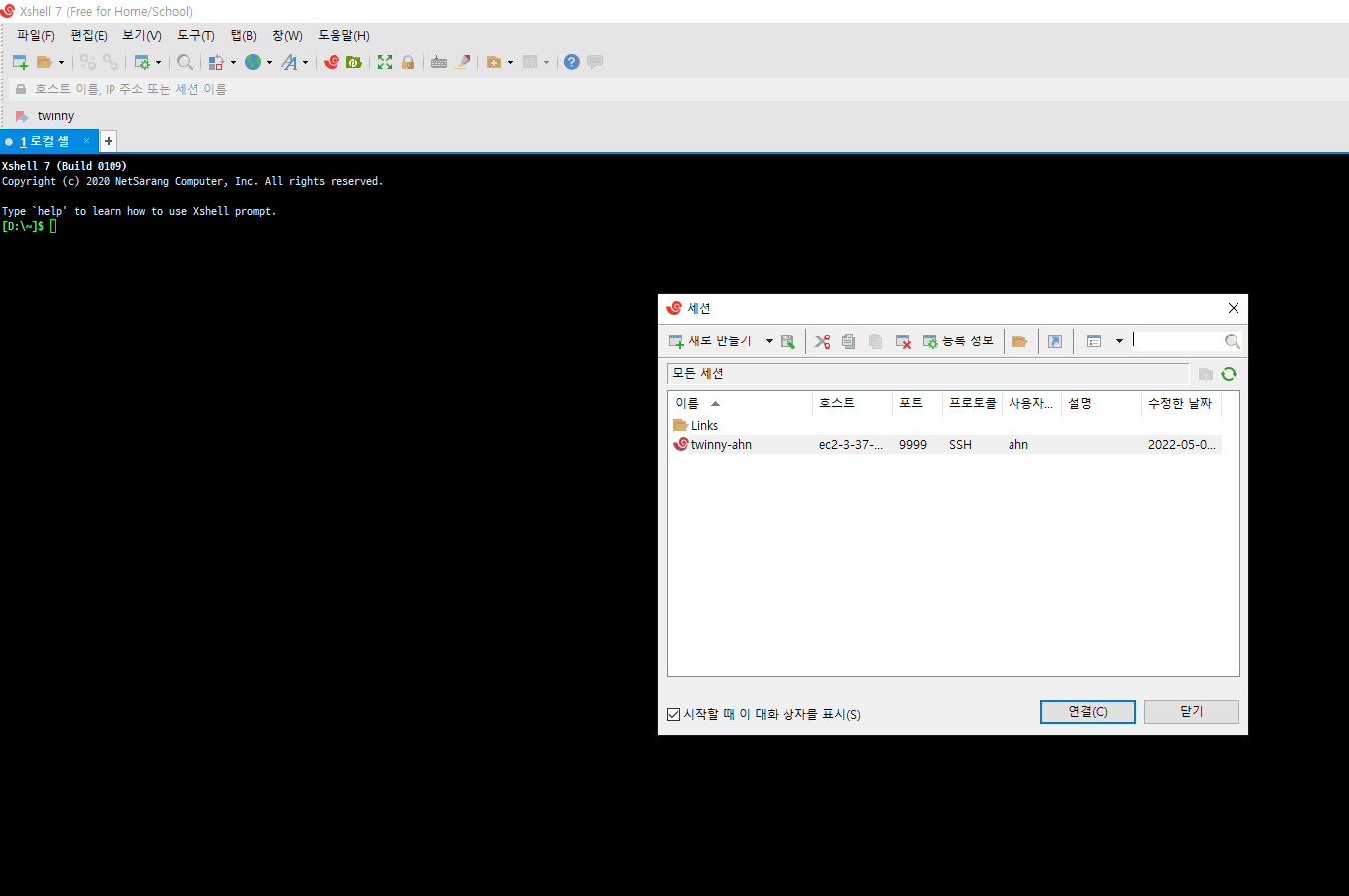
- 화면 가운데에 조그맣게 뜬 "세션" 창의 좌측 상단에 있는 "새로 만들기" 버튼을 클릭하면 다음과 같은 창이 뜹니다.
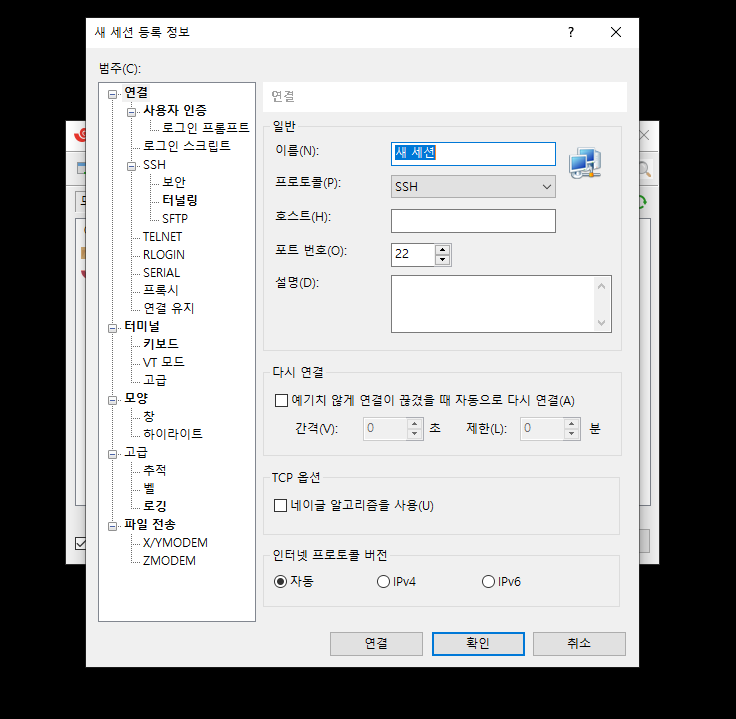
- "이름" 칸은 닉네임이라고 생각하시면 되고, "호스트" 칸에 접속할 서버의 주소를 입력하고 확인을 누릅니다.
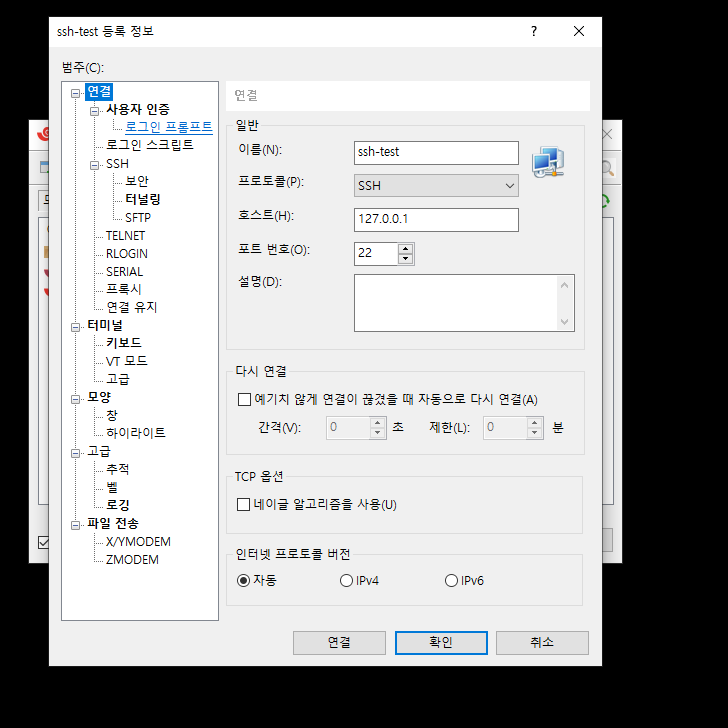
- 그러면 "세션" 창에 입력한 연결 정보가 추가가 되는데 더블 클릭하면 서버로 연결 요청을 보냅니다.
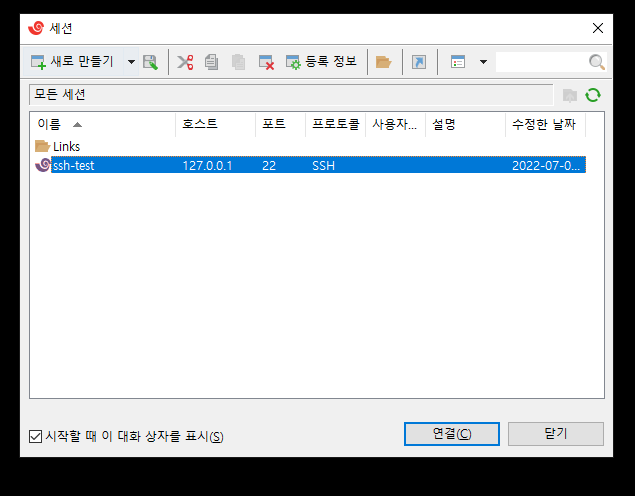
- ID, 비밀번호 입력하면 끝!
반응형
'유용한 툴 > ssh' 카테고리의 다른 글
| ssh tunneling 사용 방법 - 이것만 있으면 가벼운 노트북으로도 원격 개발 가능! (0) | 2024.08.12 |
|---|---|
| ssh tunneling 네트워크 연결 끊겼을 때 복구 안되는 현상 - ExitOnForwardFailure 옵션 (0) | 2024.08.03 |
| SSH 키인증(xshell, 비밀번호 저장) (0) | 2022.08.04 |
| SSH 사용법(윈도우10) (0) | 2022.07.10 |
'유용한 툴/ssh' Related Articles
more


